 Tells Blick von oben
Von Walterli · Roblox-Tipps & Tricks · Stand: 14. November 2026
Weniger Grafikdetails können deinen Computer entlasten. Eine instabile Verbindung reparierst du damit aber nicht. Bevor du an fünf Einstellungen gleichzeitig drehst, lohnt sich deshalb eine Frage: Ruckelt das Bild – oder kommen Aktionen verspätet an?
Erst beobachten, dann verstellen
Roblox unterscheidet im offiziellen Lag-Leitfaden drei Problemfelder. Abgehackte Bilder können auf Grafiklast hindeuten. Wenn andere Spieler sprunghaft versetzt erscheinen oder Aktionen ungewöhnlich spät ausgeführt werden, nennt Roblox eine langsame oder instabile Verbindung als mögliche Ursache. Zusätzlich können andere anspruchsvolle Programme dem Spiel Ressourcen wegnehmen.
Das sind Hinweise, keine sichere Diagnose. Probleme können sich überlagern. «Lag» allein verrät dir noch nicht, welchen Regler du brauchst.
Der Grafik-Check am Computer
Der folgende Weg bezieht sich auf Roblox am Computer mit Tastatur. Für Handy und Konsole behaupten wir keine identischen Menüs. Die englischen Bezeichnungen stammen aus der offiziellen Anleitung zur Grafikqualität.
- Öffne während eines Spiels mit Esc das Menü und wähle Settings.
- Stelle Graphics Mode auf Manual. Im anderen Supportartikel beschreibt Roblox denselben Grundgedanken als Abschalten der automatischen Grafikqualität. Die Bezeichnung kann abweichen: Entscheidend ist, die Qualität selbst einstellen zu können.
- Schiebe Graphics Quality etwas nach links. Weniger Details bedeuten laut Roblox weniger Arbeit für dein Gerät – eine Verbesserung ist damit nicht garantiert.
- Kehre mit Resume oder Esc ins Spiel zurück.
Mein Vorschlag für einen brauchbaren Vergleich: Merke dir die ursprüngliche Einstellung. Ändere zunächst nur die Grafik und beobachte möglichst dieselbe Spielsituation. Wird das Bild ruhiger? Bleiben verzögerte Aktionen trotzdem bestehen? Notiere beides getrennt. Hilft die Änderung nicht, kannst du zur vorherigen Einstellung zurückkehren. Das ist ein einfacher Vergleich, kein Leistungstest mit kontrollierten Bedingungen.
Wenn weniger Details nichts bringen
Prüfe als Nächstes, ob unnötige, anspruchsvolle Programme im Hintergrund laufen. Roblox empfiehlt, solche Anwendungen zu schliessen. Bleiben vor allem Verbindungsanzeichen, führe die Fehlersuche dort weiter; Roblox verlinkt dafür seine Hilfe zu Verbindungsproblemen. Die Grafik immer weiter herunterzusetzen ist dann keine gezielte Lösung.
Walterlis Meinung
Ich finde einen kleinen, nachvollziehbaren Vergleich nützlicher als irgendeinen «FPS-Booster». Erst beobachten, eine Sache ändern, nochmals hinschauen. So behältst du im Blick, was tatsächlich geholfen hat – und verlierst nicht nebenbei deine bevorzugte Darstellung. Für diesen Leitfaden wurden die Roblox-Supportangaben geprüft; eigene FPS-Messungen oder Gerätetests liegen nicht vor.
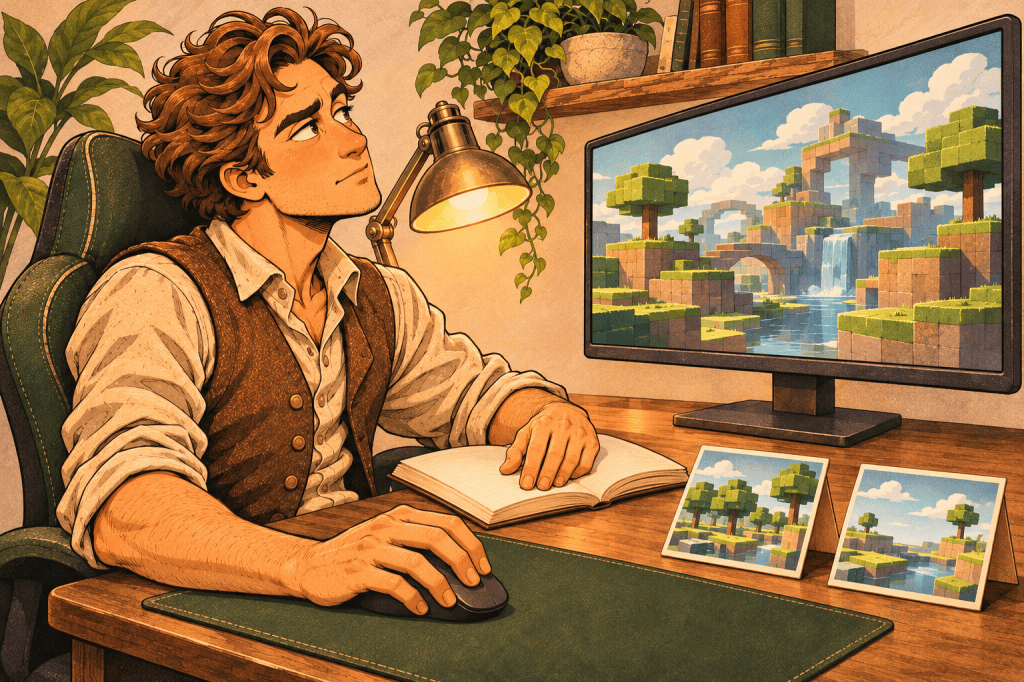
Bild: eigene KI-Illustration. Symbolische Darstellung, kein Gameplay und kein eigener Leistungstest.

