 Tells Blick von oben
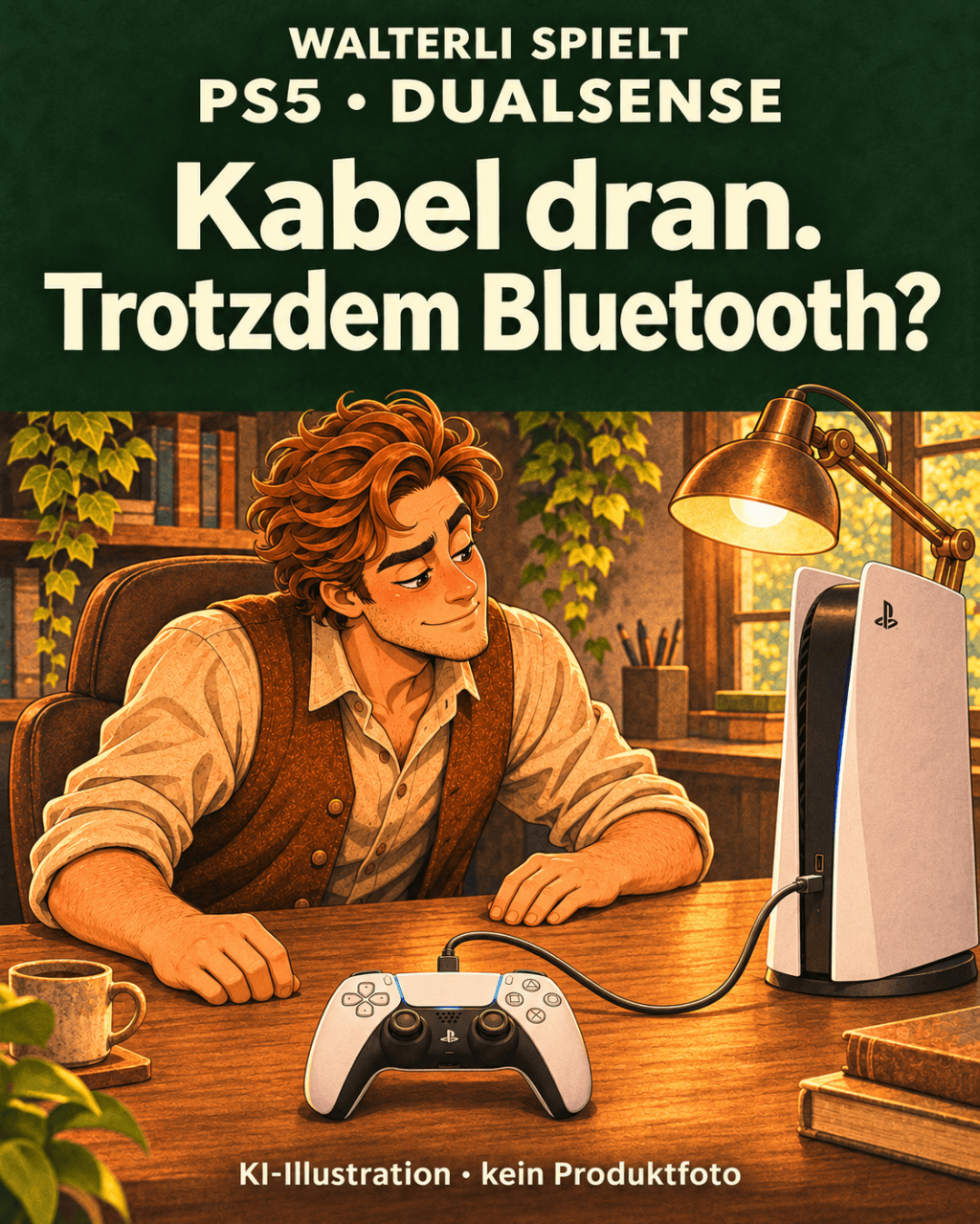
Von Walterli · Walterli spielt · Hardware · Tipps & Tricks · Stand 13. November 2026
Ein USB-Kabel steckt im DualSense. Also laufen die Eingaben über das Kabel? Nicht zwingend. Sony erklärt ausdrücklich: Ist als Kommunikationsmethode «Bluetooth verwenden» gewählt, kommuniziert der Controller weiterhin über Bluetooth mit der PS5 – auch bei angeschlossenem USB-Kabel.
Der Check, bevor du ein Verbindungsproblem beurteilst
- Öffne auf der PS5 die Einstellungen und dann Zubehör.
- Wähle «Controller (Allgemein)» und suche die Kommunikationsmethode.
- Möchtest du die Kabelverbindung verwenden, schliesse den Controller mit dem mitgelieferten USB-Kabel an und wähle «USB-Kabel verwenden».
Sony nennt diesen Weg ausdrücklich für ein schwaches Signal. Die Beschreibung gilt auch für den DualSense Edge und unterstützte DUALSHOCK-4-Modelle; die ältere DUALSHOCK-4-Serie CUH-ZCT1 ist davon ausgenommen.
Quelle: Offizielle Dokumentation
Was dir dieser Tipp bringt – und was offenbleibt
Er hilft dir, die tatsächlich gewählte Verbindung zu prüfen. Er beweist nicht, dass jedes Ruckeln, jeder Aussetzer oder jede verzögerte Reaktion vom Controller kommt. Ebenso wenig folgt daraus pauschal, dass USB in jedem Spiel weniger Verzögerung verursacht als Bluetooth. Dafür bräuchte es passende Messungen.
Mein Vorschlag wäre deshalb ein kleiner, sauberer Vergleich: gleiche Spielsituation, gleicher Controller, zunächst die gewählte Verbindung kontrollieren und nur diese eine Einstellung verändern. Notiere dir, ob das konkrete Problem weiterhin auftritt. Mehrere Einstellungen gleichzeitig umzubauen, macht die Ursache schwerer erkennbar. Das ist eine Empfehlung zur Fehlersuche, kein von mir durchgeführter Vergleichstest.
Die Grenze zum Raiju
Der Tipp gilt für die von Sony genannten Controller. Für andere Modelle – etwa den Razer Raiju V3 Pro – müssen deren eigene Verbindungsvorgaben geprüft werden.
Gerade diese Grenze finde ich wichtig: Ein hilfreicher Hardwaretipp nennt das Gerät, für das er belegt ist. «Kabel ist immer besser» klingt griffig. «Prüfe zuerst, welche Verbindung dein Controller wirklich benutzt» hilft mir bei der Fehlersuche mehr.
Einordnung: Redaktioneller Ratgeber auf Basis des PlayStation-Supports, abgerufen am 13. November 2026. Keine eigenen Latenzmessungen und kein Reparaturversprechen. Bild: KI-Illustration, kein exaktes Produktfoto.

